


Uputstva i koraci za održavanje i rješavanje problema
na Huawei HG8145V5 modemu
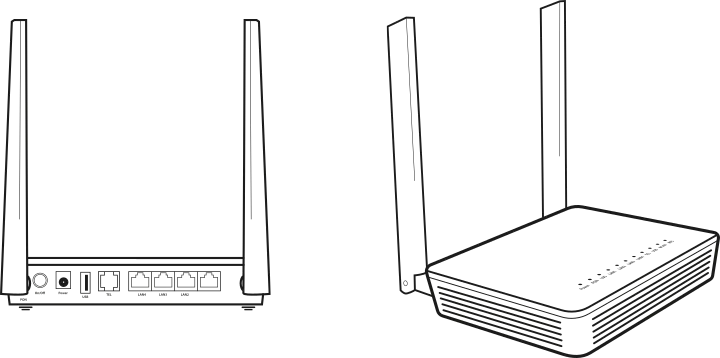

Korisnička uputstva: Održavanje i instalacija modema (i digitalnog TV prijemnika)
Odabir pozicija za uređaje i kako osigurati vijek trajanja
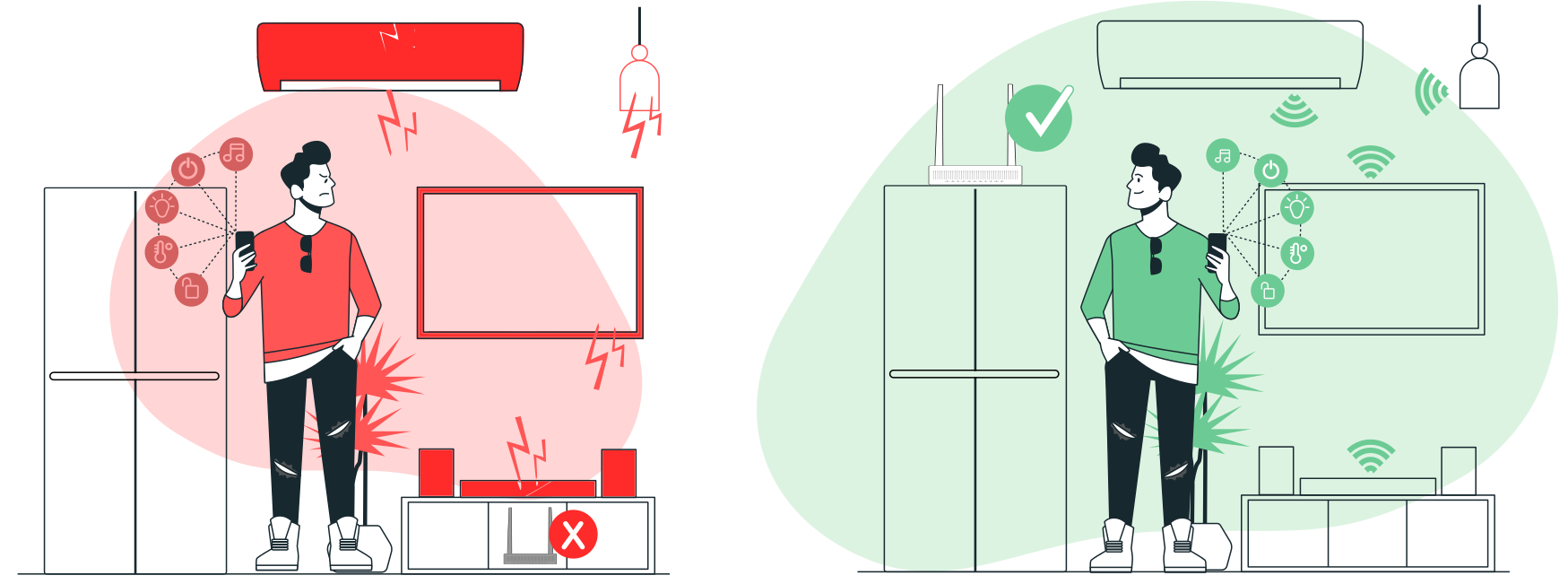
- postavite digitalni TV prijamnik i/ili modem na vodoravnu podlogu, te ako modem šalje i WiFi signal što dalje od poda i drugih uređaja kako bi izbjegli smetnje
- omogućite oko 10 centimetara slobodnog prostora oko digitalnog TV prijamnika i/ili modema radi odgovarajuće ventilacije
- držite digitalni TV prijamnik i/ili modem dalje od izvora topline i izbjegavajte izravno sunčevo svjetlo
- ne prekrivajte ventilacijske otvore digitalnog TV prijamnika i/ili modema
- izbjegavajte držanje i rad digitalnog TV prijamnika i/ili modema na visokim temperaturama ili u uvjetima prevelike vlažnosti jer to može prouzročiti kvar na uređajima i smanjiti životni vijek uređaja.
- kako biste izbjegli refleksije i smetnje infracrvenom prijamniku, postavite digitalni TV prijamnik blizu ruba police.
- nemojte stavljati digitalni TV prijamnik i modem jedan na drugi, kao ni bilo koje druge uređaje.
Uključivanje modema i digitalnog TV prijemnika
Nakon spajanja svih kabela na uređaje prvo uključite modem. Tek kada na modemu lampica PON svijetli zeleno, uključujete digitalni TV prijamnik u strujnu utičnicu.
Ako mijenjate / postavljate i modem i digitalni TV prijamnik, prvo je potrebno napraviti zamjenu modema (spojiti sve potrebne kabele) pa nakon toga zamijeniti postojeći digitalni TV prijamnik s novim (spojiti sve potrebne kabele).

Tek kada na modemu lampica PON svijetli zeleno, uključujemo digitalni TV prijamnik na isti način kao i modem. Sadržaj vašeg paketa ovisi o usluzi koju ste odabrali. Prije instalacije provjerite imate li sve potrebno za uspješnu instalaciju usluge. Aktivacija modema može potrajati do 15 minuta, dok aktivacija digitalnog TV prijamnika može potrajati i do 20 min.
Postupak isključivanja kabela s prethodno korištenog modela modema

2️⃣ Optički kabel - lagano pritisnuti konektor prstima i povući prema dolje.
4️⃣ Telefonski kabel (ako koristite VoIP ili sl, br. 4 na slici) pritiskom na stopicu konektora.
Moguće je i da vaša postojeća instalacija sadržava neki drugi model modema. Postupak isključivanja kabela sa starijeg modela modema isti je kao što je prethodno navedeno. Ako se koristite digitalnim TV prijamnikom, prije priključenja novog modema potrebno ga je isključiti koristeći se strujnom sklopkom na stražnjoj strani prijamnika.
Spajanje novog modema
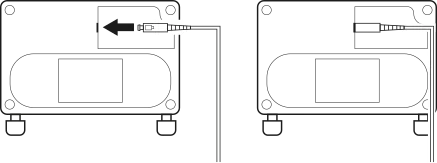
Spajanje optičkog kabela na modem
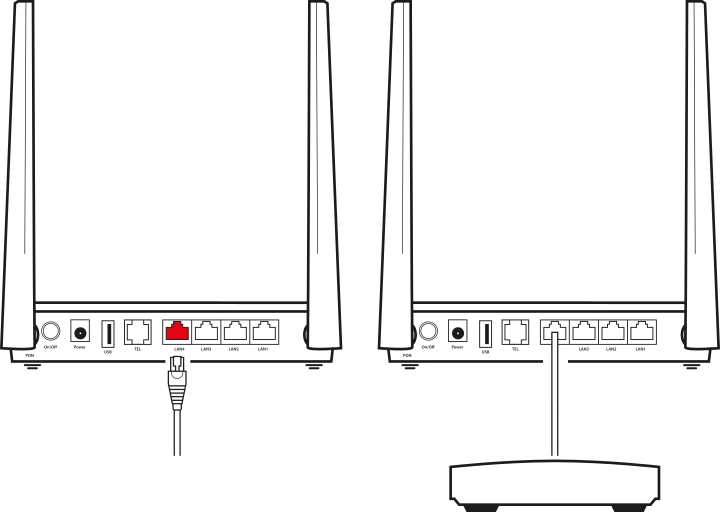
Spajanje mrežnog (LAN) kabela – za korisnike TV usluge
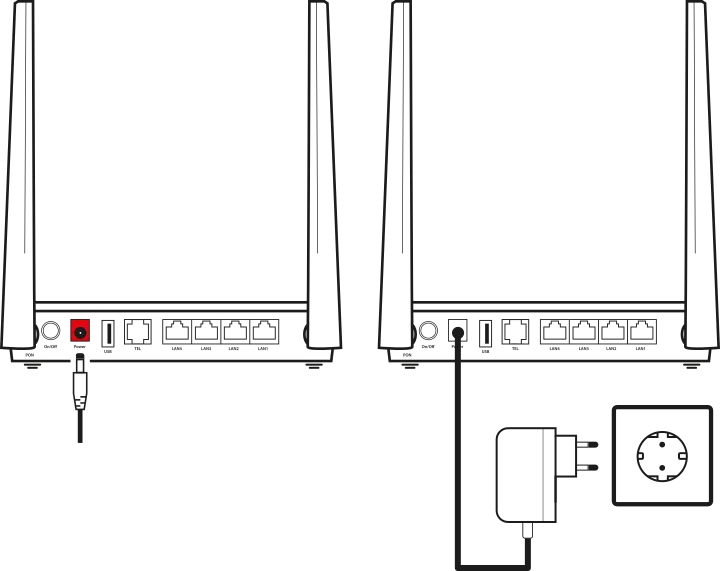
Spajanje strujnog adaptera
Pristupni podatci bežične (Wi-Fi) mreže
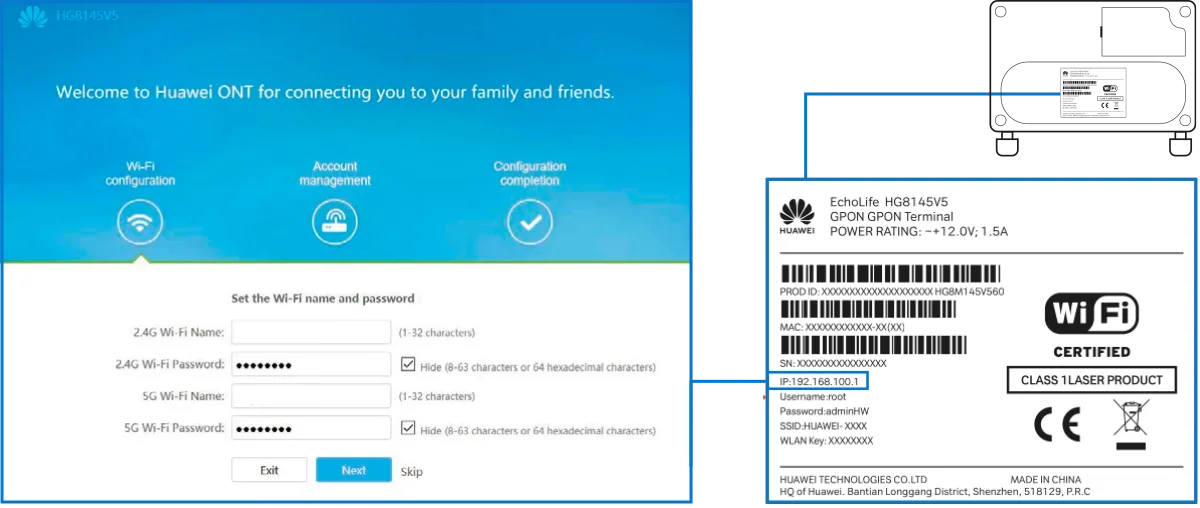
Pristupni podatci bežične mreže
Ako želite, ove podatke možete naknadno promijeniti pristupanjem na web interfejs tako što:- Otvorite web preglednik na svom kompjuteru ili laptopu.
- U polje za upis web adrese upišite IP adresu modema: 192.168.100.1
- Upišite korisničke podatke za pristup modemu*: Username: root Password: adminHW
- Slijedite korake za postavke bežične mreže. *Za pristup web interfejsu modema trebate biti spojeni na bežičnu (Wi-Fi) mrežu ili mrežnim (LAN) kabelom spojiti kompjuter ili laptop s modemom.
Postavke bežične (Wi-Fi) mreže u interfejsu modema Huawei HG8145V5
Promjena naziva (SSID) i šifre za spajanje na Wi-Fi mrežu:- nakon prijave na web interfejs modema, odaberite opciju Wi-Fi configuration te u polje 2.4G Wi-Fi Name i 5G Wi-Fi Name upišite željeni naziv Wi-Fi mreže
- u polje 2.4G Wi-Fi Password i 5G Wi-Fi Password upišite željenu šifru.
- za spremanje unesenih podataka odaberite Next.
Korisnička uputstva: Kako ustanoviti i pokušati riješiti problem na modemu
Provjera indikatora / signalnih lampica na modemu

- POWER
- ❶ Svijetli zeleno Modem je uključen.
- ❶ Ugašena Napajanje je prekinuto
- PON/LOS
- ❷ ❸ pogledajte posebnu tablicu
- LAN1-LAN4
- ❹ ❺ ❻ ❼ Svijetli zeleno Lan mreža je u normalnom stanju
- Treperi❹ ❺ ❻ ❼ Putem LAN mreže prenose se podaci
- Ugašena❹ ❺ ❻ ❼ LAN mreža nije uspostavljana
- TEL
- ❽ Svijetli zeleno Uređaj je regiostriran, ali nema protoka podataka
- ❽ Brzo treperi Uređaj je registriran i podaci se prenose na priključku
- ❽ Sporo treperi Uređaj nije registriran
- ❽ Ugašena Telefonski ulaz onemogućen
- USB
- ❾ Svijetli zeleno USB konekcija je uspostavljena, ali nema protoka podataka.
- ❾ Treperi U tijeku je prijenos podataka putem USB priključka
- ❾ Ugašena Sustav nije uključen ili USB konekcija nije postavljena
- WLAN
- ❿ Svijetli zeleno WLAN funkcija je omogućena
- ❿Treperi Podaci se prenose preko WLAN ulaza.
- ❿ Ugašena WLAN funkcija je onemogućena
- WPS
- ⓫ Svijetli zeleno WPS funkcija je omogućena
- ⓫ Treperi WiFi uređaj se spaja na sustav
- ⓫ Ugašena WPS funkcija je onemogućena
PON i LOS indikatori / signalne lampice

| PON | LOS | OPIS |
|---|---|---|
| Ugašena | Ugašena | Uređaju nije dozvoljena registracija na mrežu. |
| Zatreperi dva puta u sekundi | Zatreperi dva puta u sekundi | Uređaju nije dozvoljena registracija na mrežu. |
| Zatreperi dva puta u sekundi | Ugašena | Uređaj se pokušava registrirati. |
| Svijetli | Ugašena | Uređaj je registiran i normalno radi. |
| Ugašena | Zatreperi jednom u dvije sekunde | Optički signal nije dovoljan za rad (slab) ili ga nema. |
| Zatreperi jednom u dvije sekunde | Zatreperi jednom u dvije sekunde | Greška na hardveru uređaja. |
Koji su uobičajeni koraci u slučaju poteškoća?
- Provjerite jesu li svi kabeli ispravno priključeni (prema koracima spajanja modema).
- Provjerite radi li internetski modem i je li mrežni (LAN) kabel ispravno spojen.
- Provjerite signalne lampice na prednjoj strani modema.
- Ako je usluga i dalje nedostupna, strujno isključite modem, pričekajte 10 sekundi i ponovno uključite.
- Ako je poteškoća i dalje prisutna, kontaktirajte tehničku službu za korisnike
Uputstva i koraci za održavanje i rješavanje problema
na Redline Ruterima
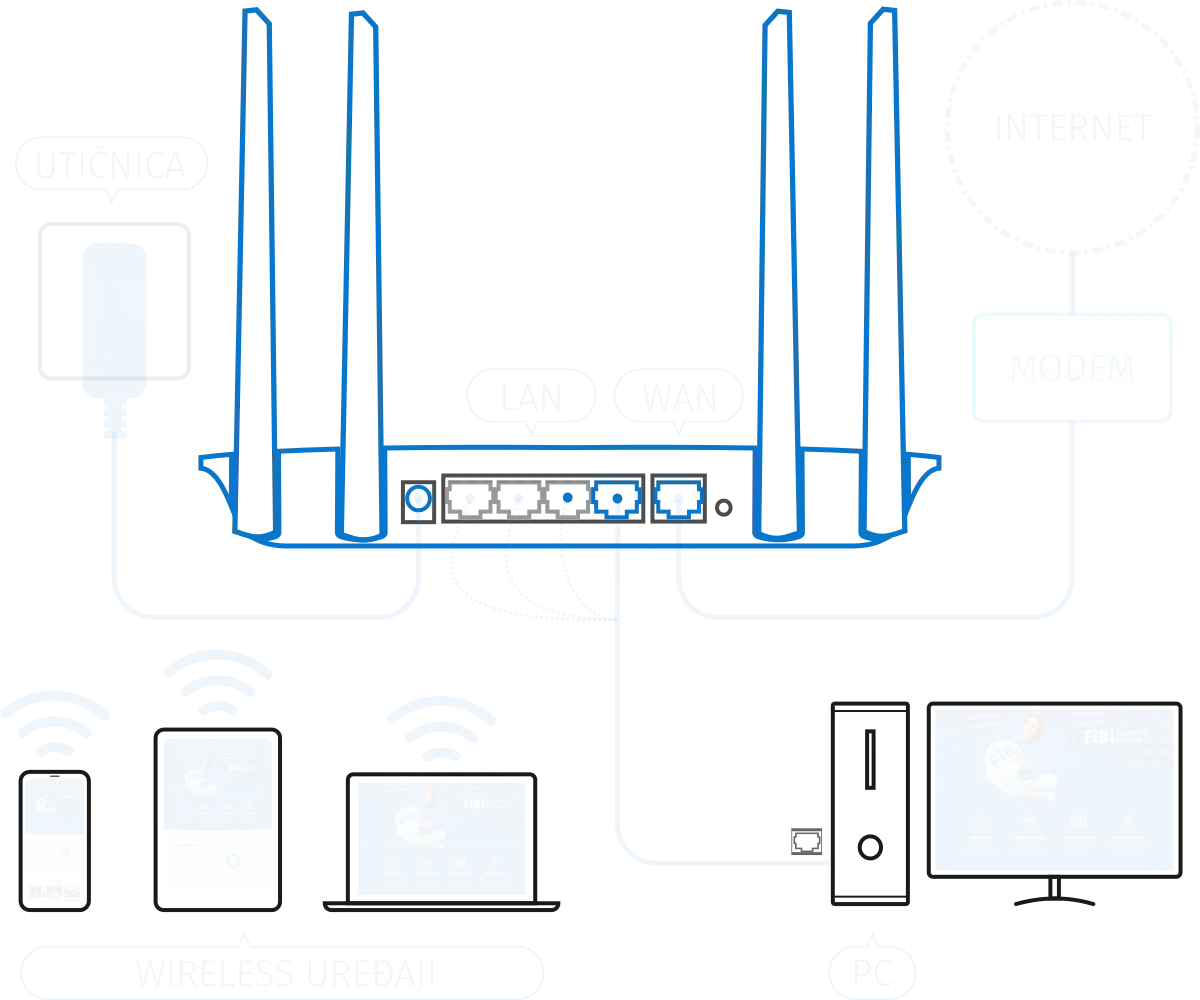
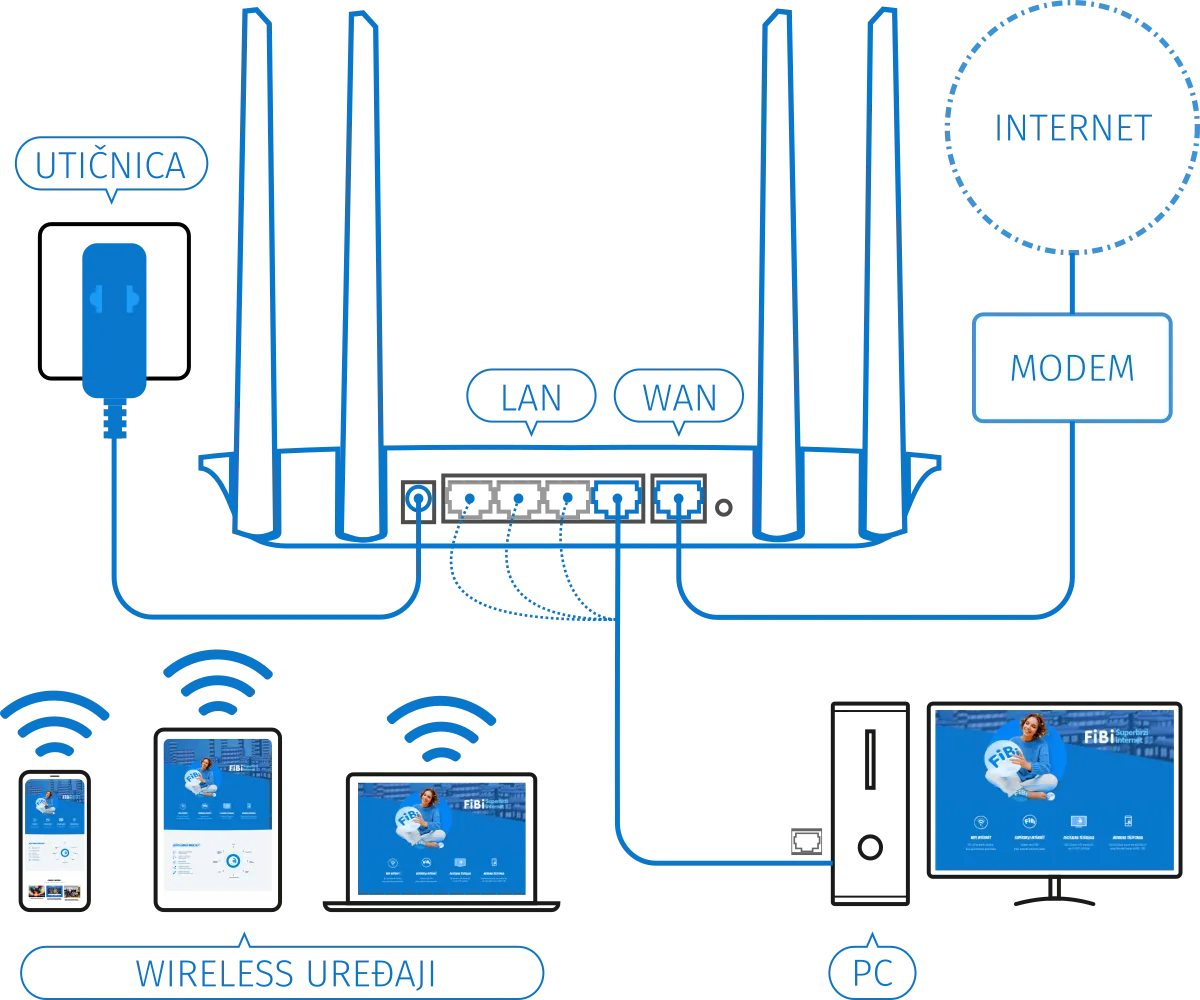
Korisnička uputstva: Održavanje i instalacija rutera
Odabir pozicija za ruter i slične bežične uređaje i kako osigurati vijek trajanja
- postavite bežični ruter na vodoravnu podlogu, te što dalje od poda i drugih uređaja kako bi izbjegli smetnje, ako ste u mogućnosti postavite bežični ruter visoko na zid sa antenama okrenutim prema dole
- omogućite oko 10 centimetara slobodnog prostora oko bežičnog rutera radi odgovarajuće ventilacije
- držite digitalni bežični ruter dalje od izvora topline i izbjegavajte izravno sunčevo svjetlo
- ne prekrivajte ventilacijske otvore bežičnog rutera
- izbjegavajte držanje i rad bežičnog rutera na visokim temperaturama ili u uvjetima prevelike vlažnosti jer to može prouzročiti kvar na uređajima i smanjiti životni vijek uređaja.
- nemojte postavljati bežični ruter i druge uređaje jedan na drugi.
Konfiguracija rutera u slučaju zamjene ili vraćanja na fabričke postavke
Postavljanje Rutera
Način rutera (Router Mode)
Redline_XXXXXX (X predstavlja zadnjih 6 karaktera MAC adrese).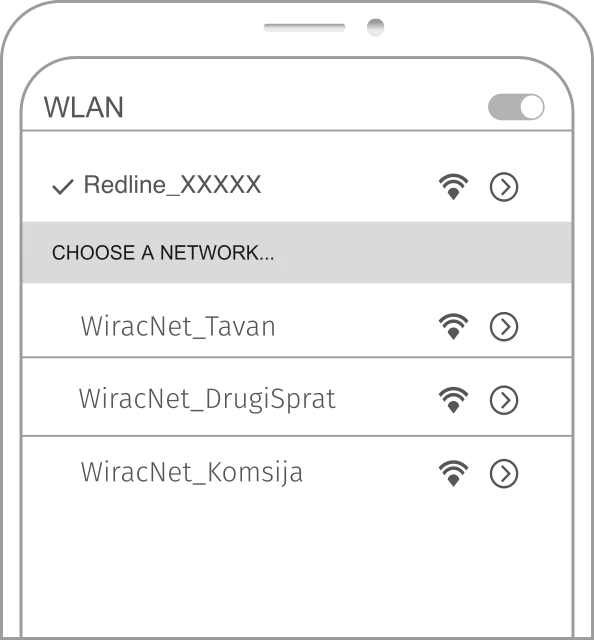
192.168.16.1 u pretraživač da otvorite stranicu za podešavanje.
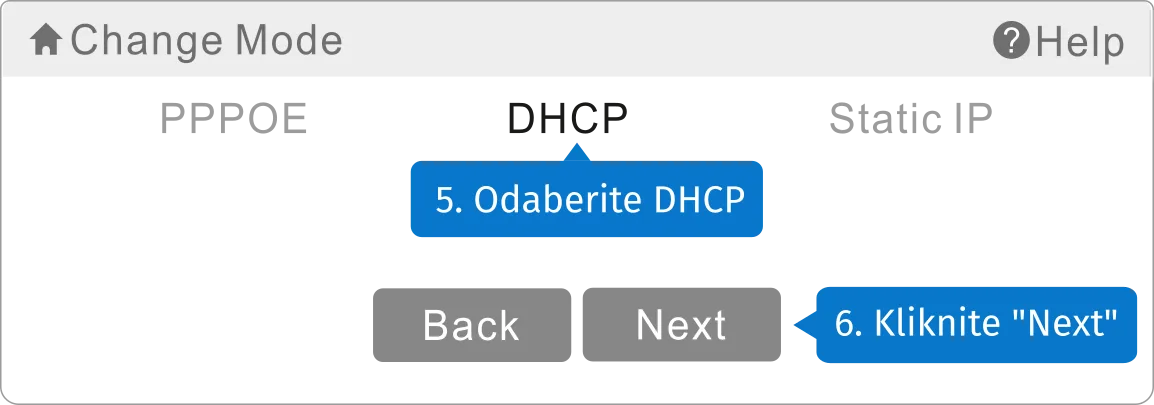
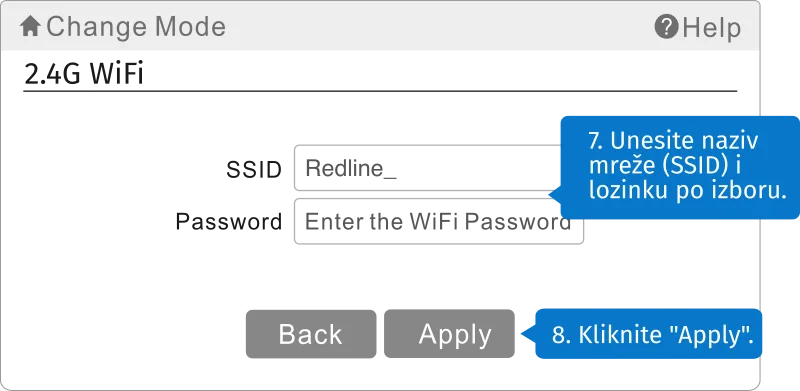
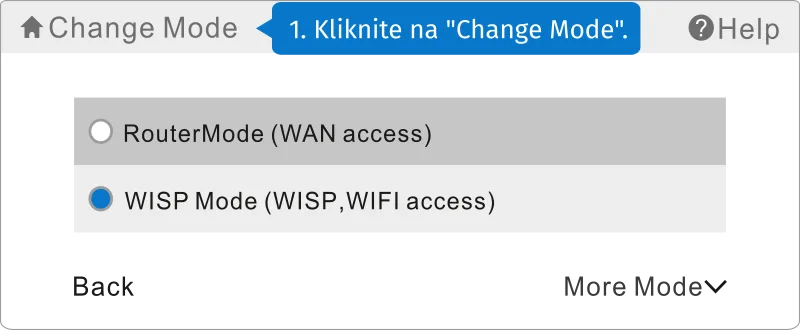
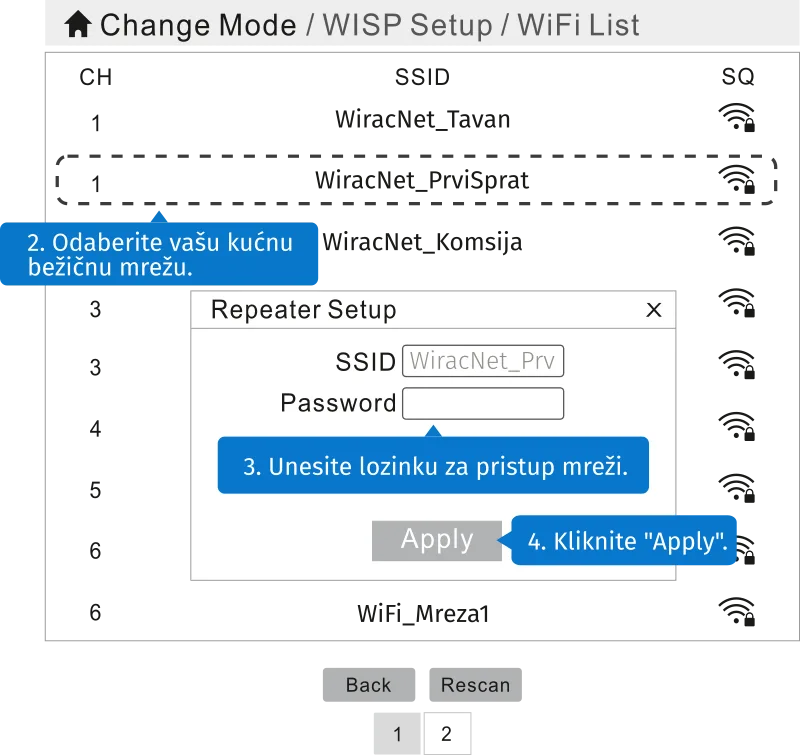
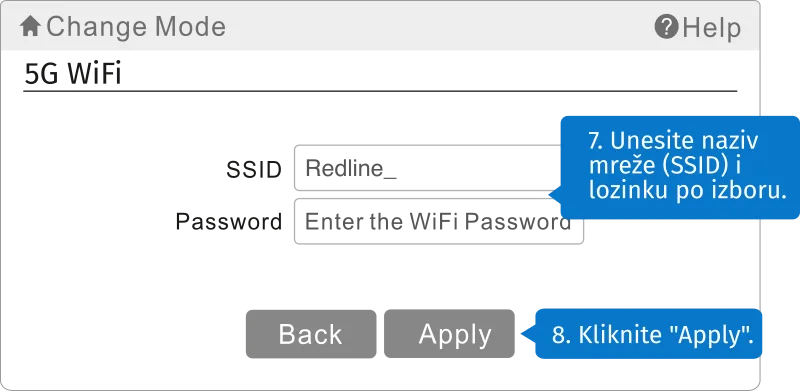
WISP Način

Koristite WISP način rada ako želite ruter kao bežični pojačivač signala.
Uklonite mrežni kabl iz WAN porta prije nastavka.
ČESTO POSTAVLJENA PITANJA O PRIKLJUČKU NA (FIBI) FIBER OPTIČKU MREŽU
Zahtjev i rok za spajanje na fiber optičku mrežu
Krajnji rok za spajanje, odnosno provjeru tehničkih mogućnosti, je 30 dana od podnošenja prijave. Dok u stvarnosti prosječno traje 7 do 15 dana.
Paket usluge i oprema koja ide na zaduženje
- Internet priključak: GPON modem sa integrisanim 150 - 300 Mbps wirelessom.
- Internet i TV priključak: GPON modem sa integrisanim 150 - 300 Mbps wirelessom i MAG TV Box (max x3) koji se spajaju na modem preko slobodnog ethernet porta